
baldacci
-
Numero contenuti
2616 -
Iscritto
-
Ultima visita
-
Giorni Vinti
1
Tutti i contenuti di baldacci
-
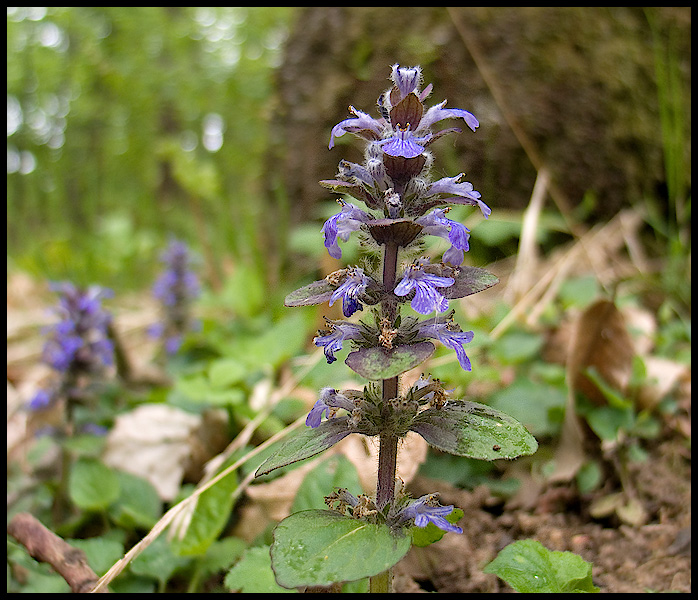
foto 7
-
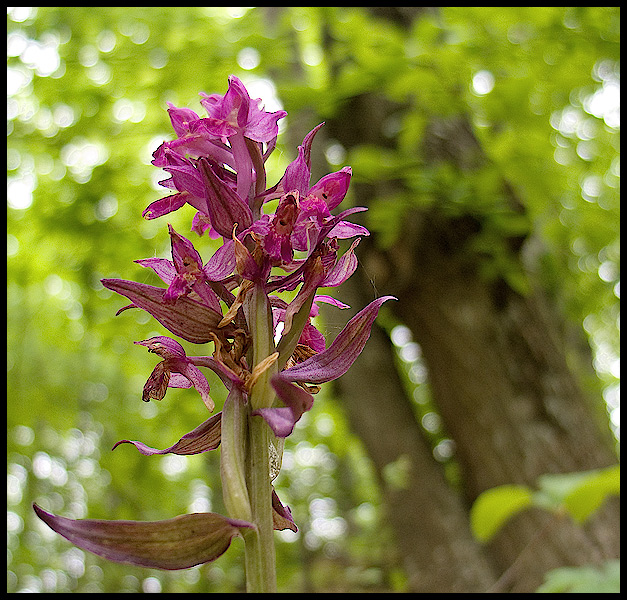
Grazie remi foto 6
-
Grazie a tutti, allora continuero' ciao
-
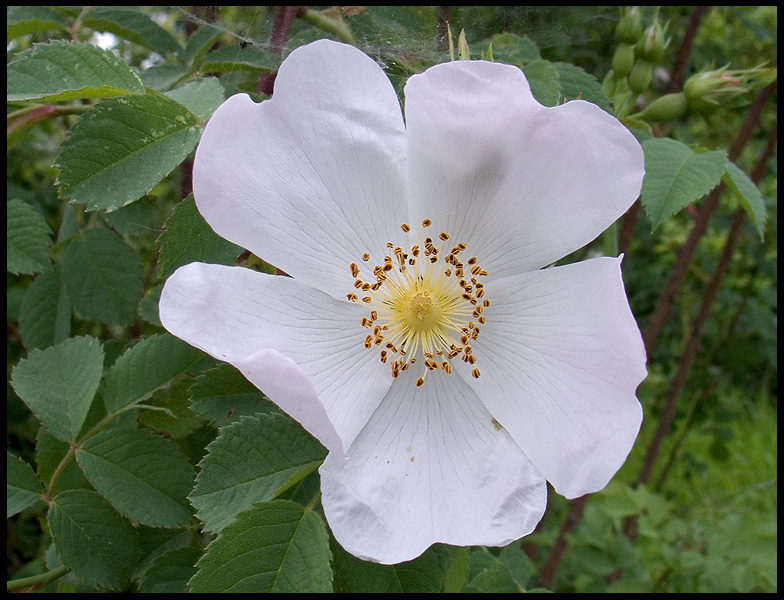
foto 5
-
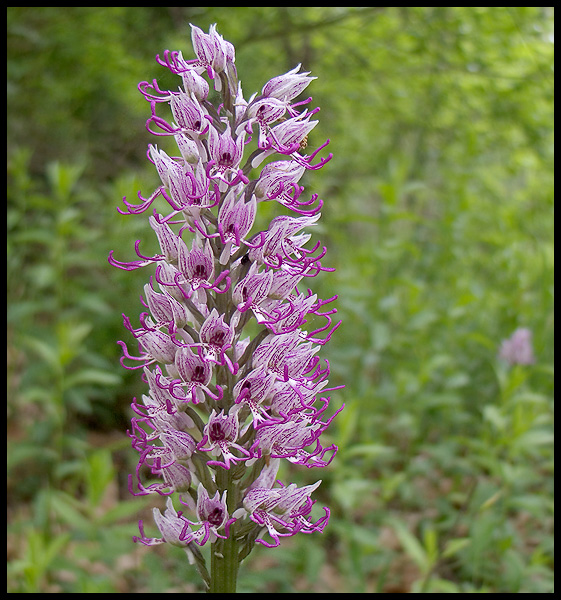
foto 4
-
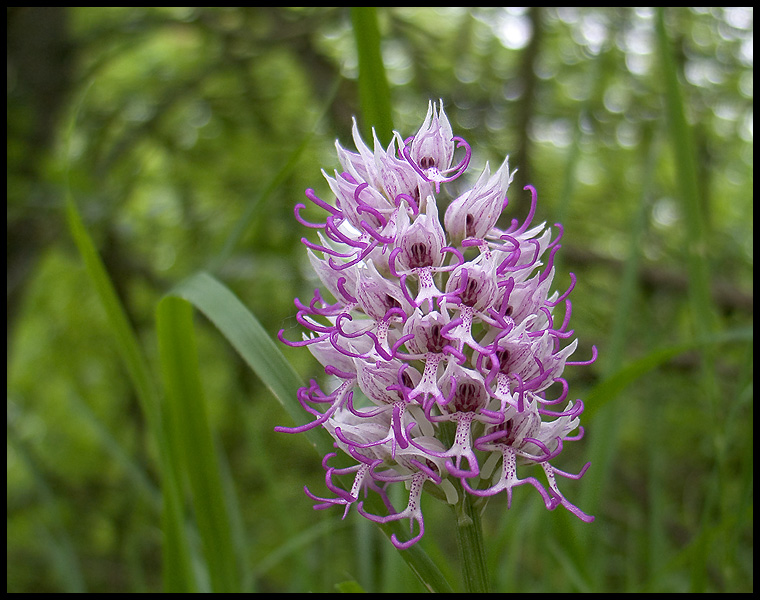
foto 3
-
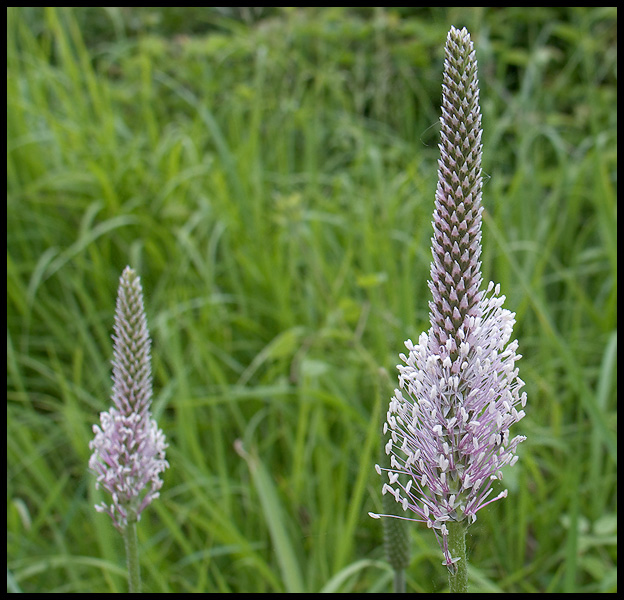
foto 2
-
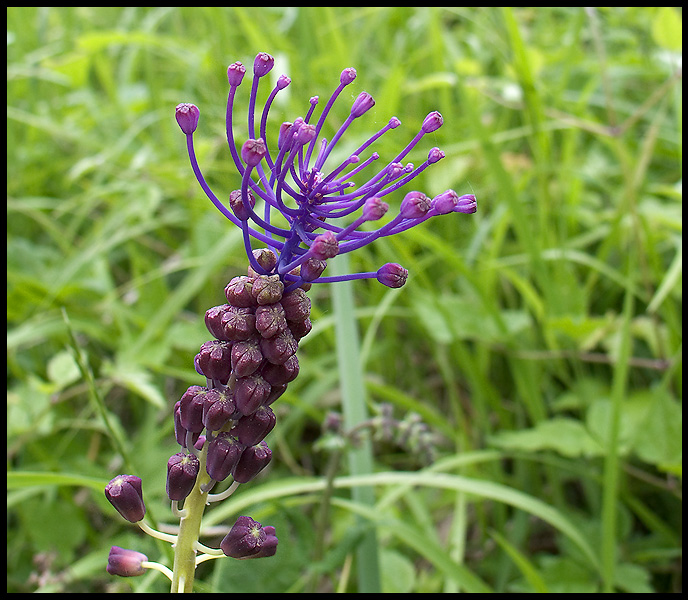
sto provando la fotocamera, di recente fotografo di tutto quindi dovete assorbirvi scatti di fiori foto 1
-
.....salvoooo!! Queste sono una mazzata se penso che non ho ancora avuto modo di incontrare questo fungo.... Ciao
-
Si per me ottima penombra, molto bella la macro alla tartaruga ma l'ultima....l'ultima racconta tante cose ed è quello che si cerca di fare con la fotografia Ciao alle prossime carlo
-
Come migliorare e ridurre le foto
baldacci ha risposto a baldacci nella discussione Fotografia digitale e tradizionale: arte e tecnica
DOPO Ciao a tutti e alle prossime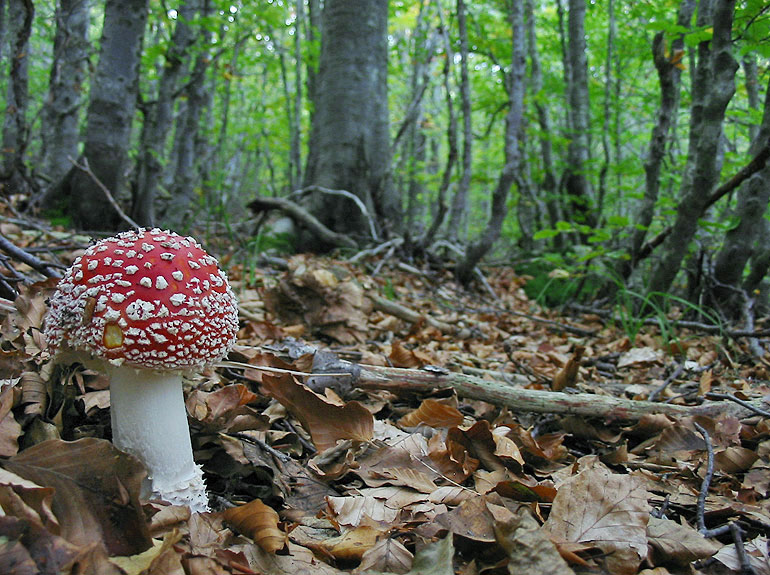
-
Come migliorare e ridurre le foto
baldacci ha risposto a baldacci nella discussione Fotografia digitale e tradizionale: arte e tecnica
Ecco come ho recuperato una foto scura con dei colori non proprio naturali PRIMA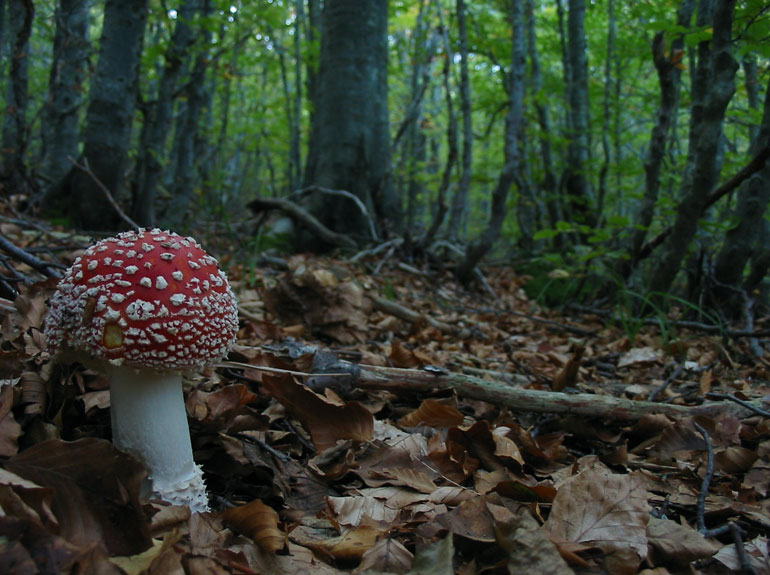
-
Come migliorare e ridurre le foto
baldacci ha risposto a baldacci nella discussione Fotografia digitale e tradizionale: arte e tecnica
Si apre una finestra e si regolano le luci e le ombre, io consiglio di regolare in questo modo ombre 6 e luci 2 poi se dovessero essere troppe allora di utilizza subito dopo la funzione dissolvi come illustrato in precedenza se invece dovessero essere insuff. si ripete l'operazione cosi si fa tutto in modo graduale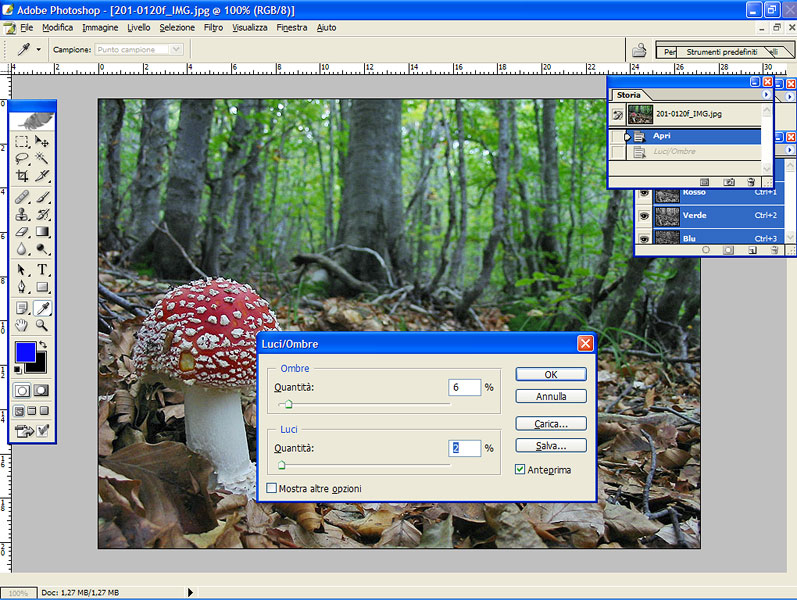
-
Come migliorare e ridurre le foto
baldacci ha risposto a baldacci nella discussione Fotografia digitale e tradizionale: arte e tecnica
Altra funzione che si puo' utilizzare per dare luminosita' alla foto è la funzione luci ed ombre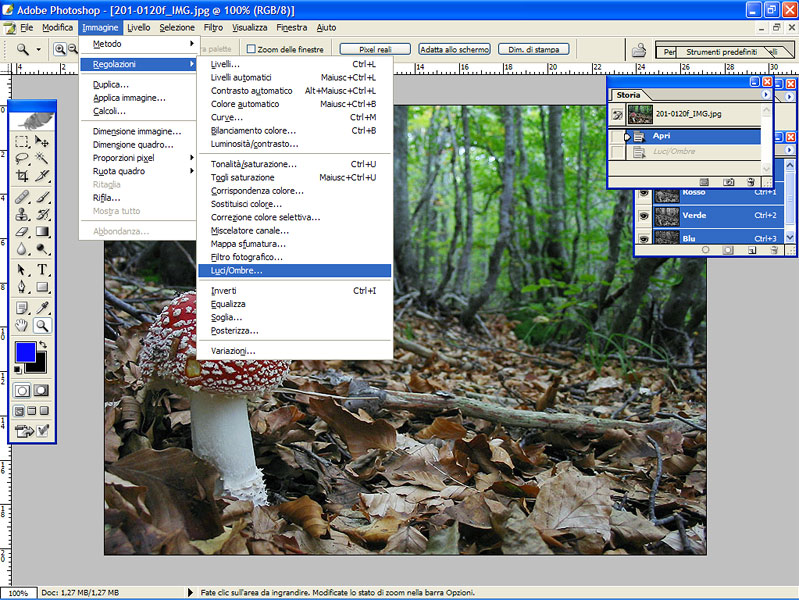
-
Come migliorare e ridurre le foto
baldacci ha risposto a baldacci nella discussione Fotografia digitale e tradizionale: arte e tecnica
Viene fuori questa tendina e con il cursore si sposta a piacimento fino a trovare la giusta correzione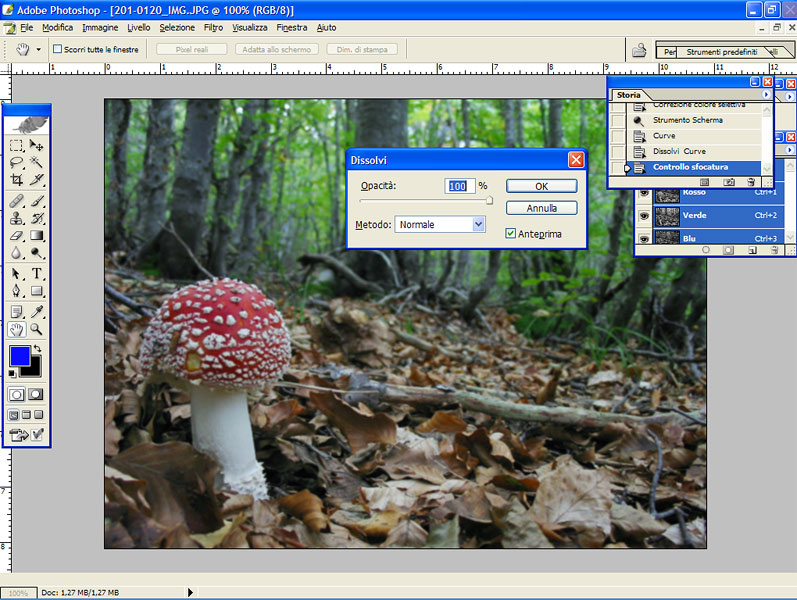
-
Come migliorare e ridurre le foto
baldacci ha risposto a baldacci nella discussione Fotografia digitale e tradizionale: arte e tecnica
Poi si corregge l'eccessiva sfocatura con il dissolvi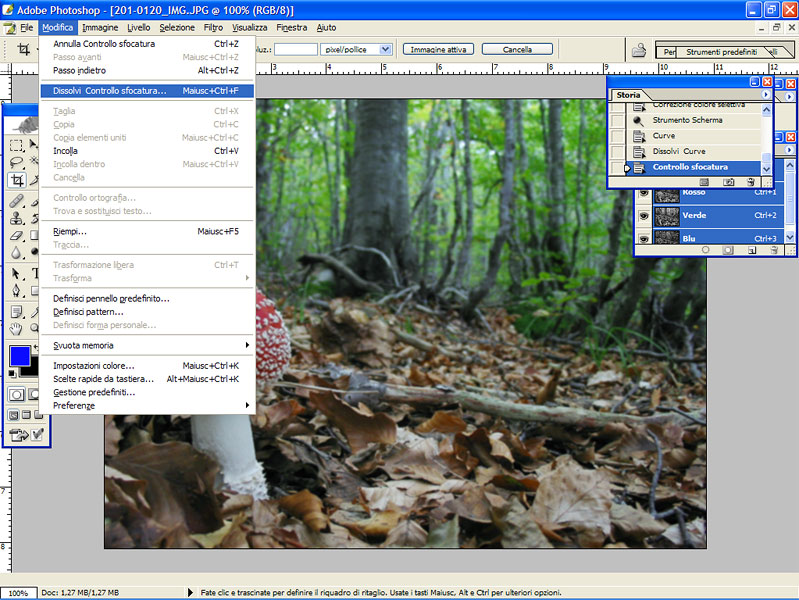
-
Come migliorare e ridurre le foto
baldacci ha risposto a baldacci nella discussione Fotografia digitale e tradizionale: arte e tecnica
Cliccando sopra viene fuori questa tendina, si imposta un raggio di 1.0 e si clicca ok
-
Come migliorare e ridurre le foto
baldacci ha risposto a baldacci nella discussione Fotografia digitale e tradizionale: arte e tecnica
Infine se la foto risulta essere troppo contrastata perchè si è usato troppa nitidezza per eliminare queste aberrazioni si puo' ulizzare questa funzione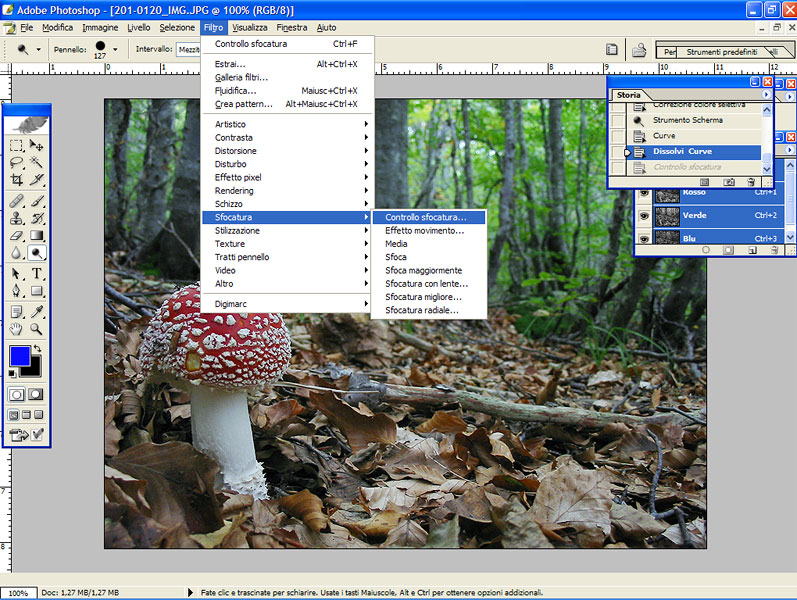
-
Come migliorare e ridurre le foto
baldacci ha risposto a baldacci nella discussione Fotografia digitale e tradizionale: arte e tecnica
Altro strumento importante se si vuole dare luminosita' nelle parti che si vuole in modo preciso come ad esempio in certe parti scure o addirittura illuminando un po il fungo si puo' utilizzare questo strumento segnato in giallo, si controlla l'esposizione a 4 non di piu' quello segnato in blu, si decide se utlizzare ombre,luci o mezzitoni (io consiglio di utilizzare i mezzitoni per illuminare le parti scure) segnato in rosso, e infine si decide il diametro del pennello quello segnato in verde in base a quello che si vuole illuminare, in questo modo il cursore diventa un pennello rotondo e tenendo premuto il pulsante del mouse si trascina questo cerchio sulla parte che si vuole vedrete come si schiarische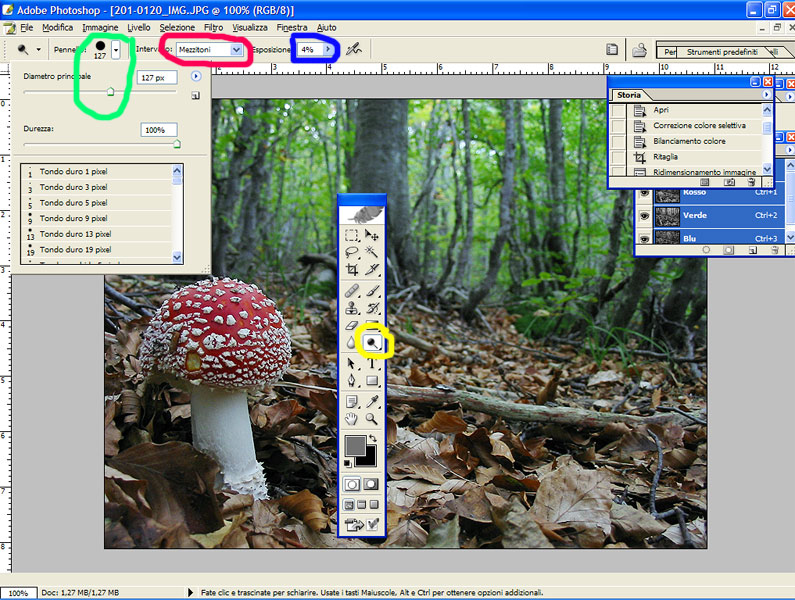
-
Come migliorare e ridurre le foto
baldacci ha risposto a baldacci nella discussione Fotografia digitale e tradizionale: arte e tecnica
Stesso discorso per i rossi, si seleziona il rosso nella tendina e in questo caso si aumenta il cyan del 10-20% poi si vede mentre si sposta il cursore, infine sempre ok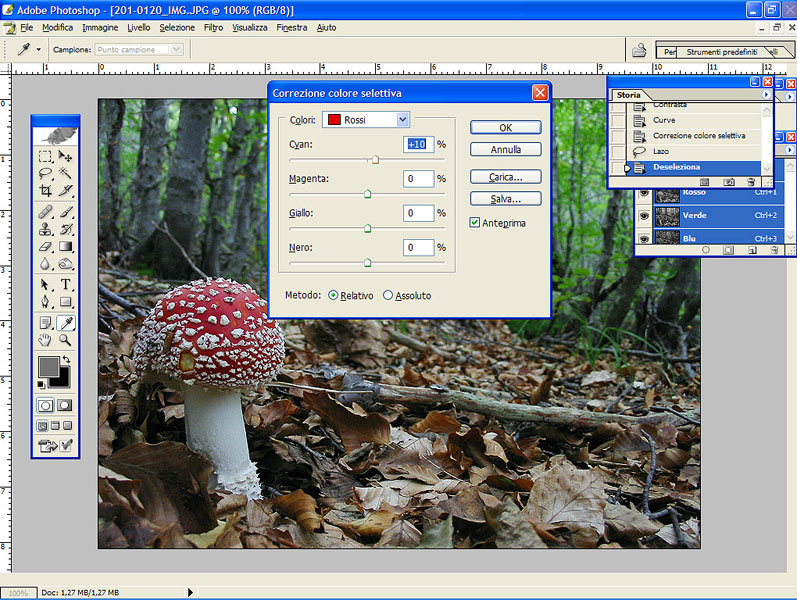
-
Come migliorare e ridurre le foto
baldacci ha risposto a baldacci nella discussione Fotografia digitale e tradizionale: arte e tecnica
Cliccando sopra viene fuori la finestra che si presenta cosi, si seleziona nella tendina i cyan e si corregge in questo modo con il cursore del mouse diminuendo i cyan anche del 70% e oltre, si vede bene come i bianchi si sbiancano, poi si clicca ok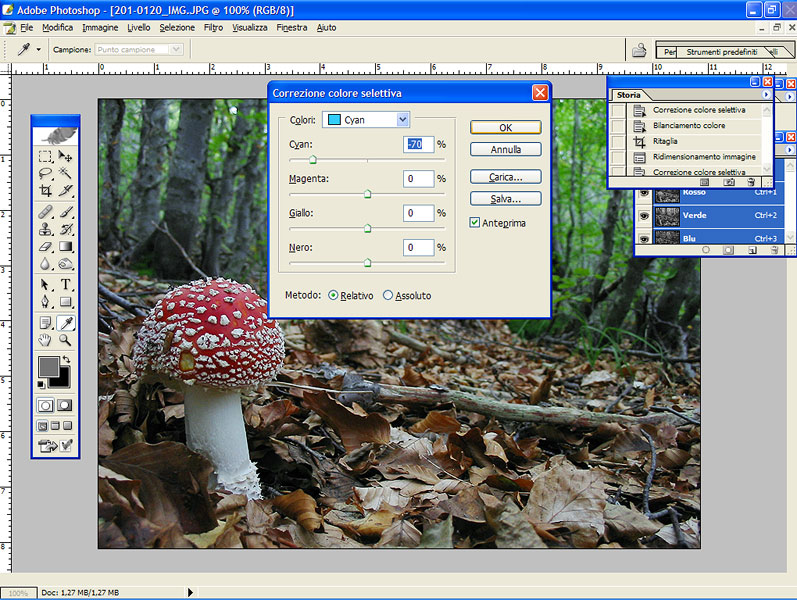
-
Come migliorare e ridurre le foto
baldacci ha risposto a baldacci nella discussione Fotografia digitale e tradizionale: arte e tecnica
Ecco arrivati a nuove funzioni per la gestione dei colori e per renderli piu' naturali, in questo caso come la maggior parte delle fotocamere il problema risulta essere dei rossi e dell'azzurro, infatti qua i rossi sono troppo carichi rispetto a quelli naturali e c'è una dominante azzurra nei bianchi, si vede bene sul gambo che non è bianco bianco Ecco la funzione in questione è la selezione colori selettiva si apre cosi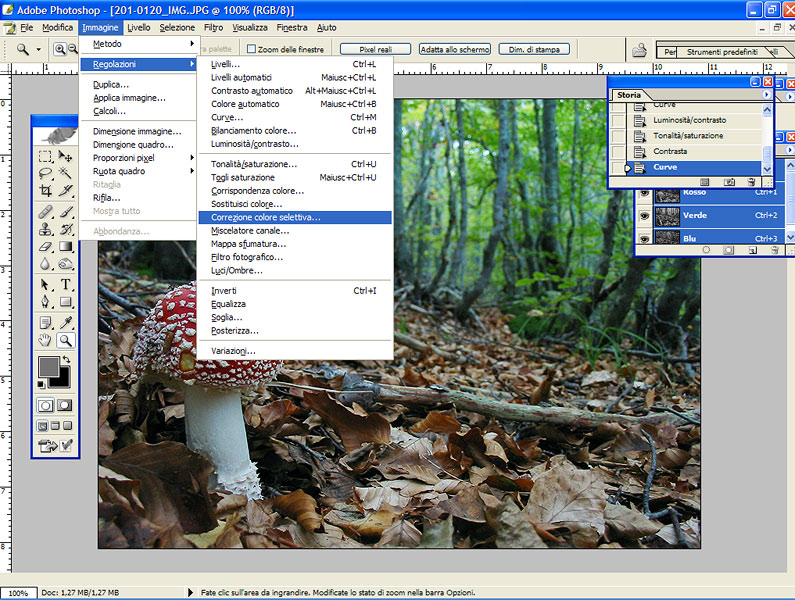
-
Come migliorare e ridurre le foto
baldacci ha risposto a baldacci nella discussione Fotografia digitale e tradizionale: arte e tecnica
Cliccando sopra i livelli viene fuori questa tendina con un istogramma, occorre leggere l'area nera che per una giusta esposizione quindi illuminazione deve coprire tutto l'asse orizzontale, qua si vede che i valori neri sono quasi tutti sulla sinistra, questo vuole dire che è ancora scura l'immagine (al contrario se i valori fossero tutti sulla destra la foto sarebbe troppo chiara), quindi occorre agire ancora sulle curve per aumentare la luminosita' con le curve come illustrato sopra
-
Come migliorare e ridurre le foto
baldacci ha risposto a baldacci nella discussione Fotografia digitale e tradizionale: arte e tecnica
Ora voglio controllare se la foto è ancora troppo scura, giusta o troppo chiara, quindi occorre controllare i livelli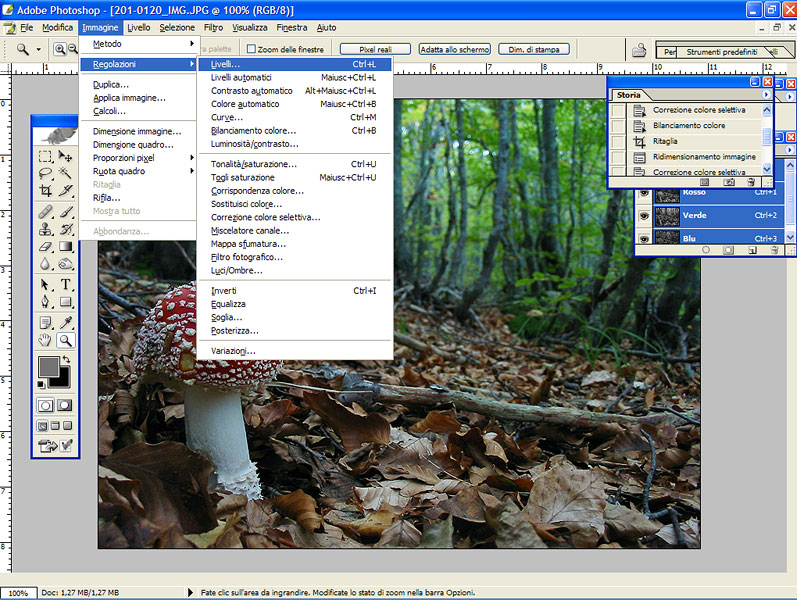
-
Come migliorare e ridurre le foto
baldacci ha risposto a baldacci nella discussione Fotografia digitale e tradizionale: arte e tecnica
Diamo un po di nitidezza all'immagine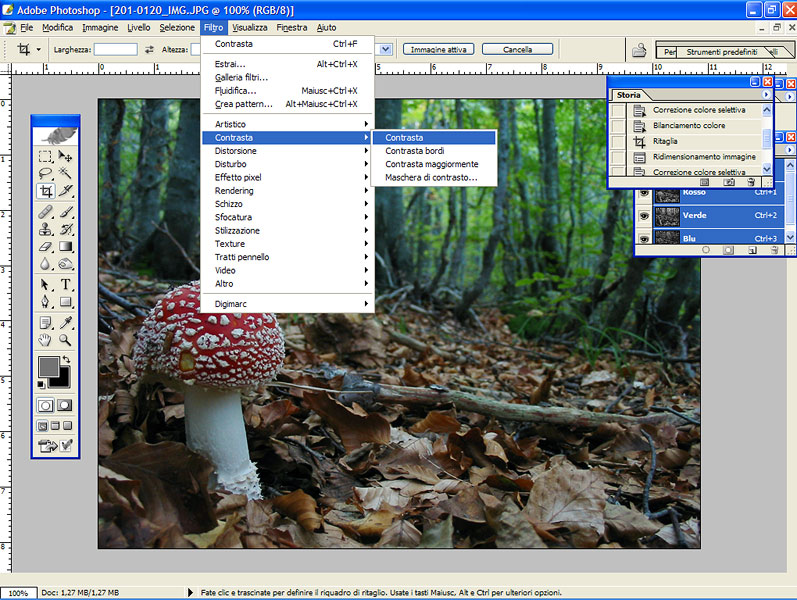
APasseggionelBosco ODV
