


baldacci
-
Numero contenuti
2616 -
Iscritto
-
Ultima visita
-
Giorni Vinti
1
Tutti i contenuti di baldacci
-

nel mio giardino
baldacci ha risposto a baldacci nella discussione Funghi da determinare e da riconoscere
-
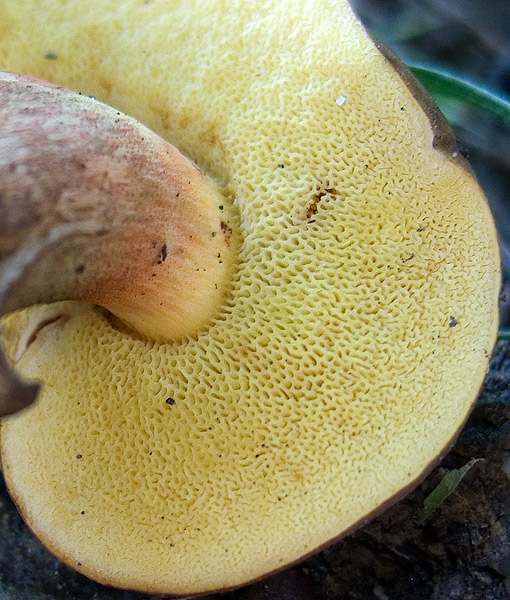
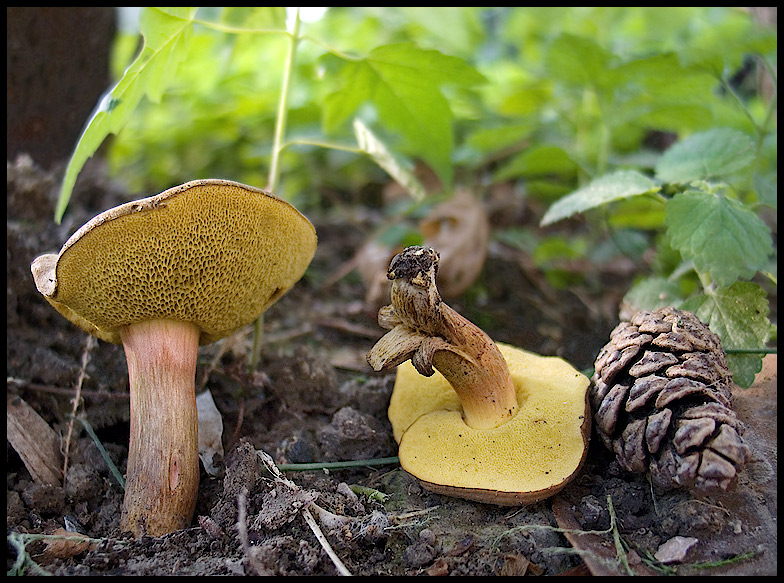
... credo sia uno Xerocomus ma quale? Sopra era marrone scuro grazie e ciao
-
Come migliorare e ridurre le foto
baldacci ha risposto a baldacci nella discussione Fotografia digitale e tradizionale: arte e tecnica
Cliccando su OK si apre la foto modificata su photoshop e si applicano le solite modifiche gia' viste poi si ritaglia, ridimensiona e salva figura 8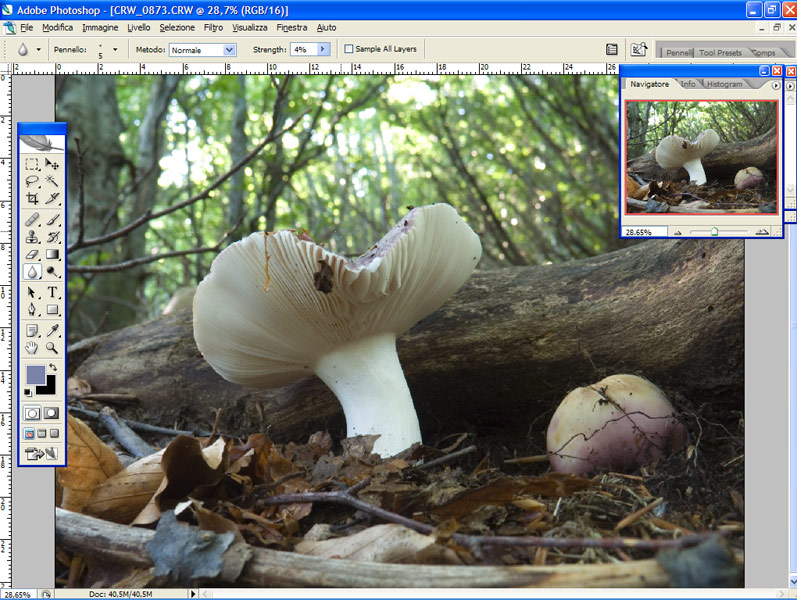
-
Come migliorare e ridurre le foto
baldacci ha risposto a baldacci nella discussione Fotografia digitale e tradizionale: arte e tecnica
Cliccando su calibra figura 7 ho modificato solo la funzione calibra per il colore delle ombre per il resto sono tutte funzioni gia' viste su photoshop, che si possono modificare dopo con lo stesso programma. una volta definite queste impostazioni si clicca su OK per renderle effettive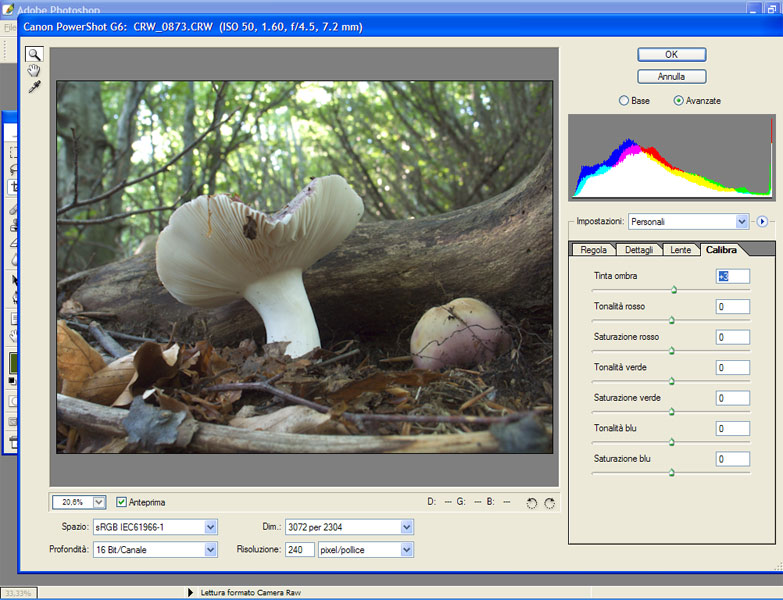
-
Come migliorare e ridurre le foto
baldacci ha risposto a baldacci nella discussione Fotografia digitale e tradizionale: arte e tecnica
Qua si regolano le aberrazioni cromatiche dovute alla lente, si notano soprattutto nei contori degli alberi o nei panorami sul confine tra montagna e cielo, sono quei contorni blu o rossi. In questo caso ingrandendo l'immagine si vedono dei conorni blu sul gambo che ho corretto modificando cosi i parametri figura 6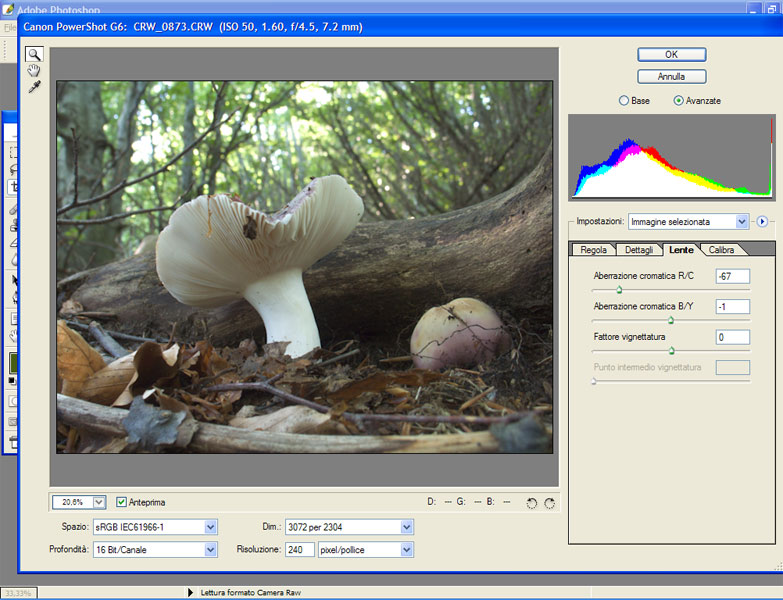
-
Come migliorare e ridurre le foto
baldacci ha risposto a baldacci nella discussione Fotografia digitale e tradizionale: arte e tecnica
Cliccando su lente ecco figura 5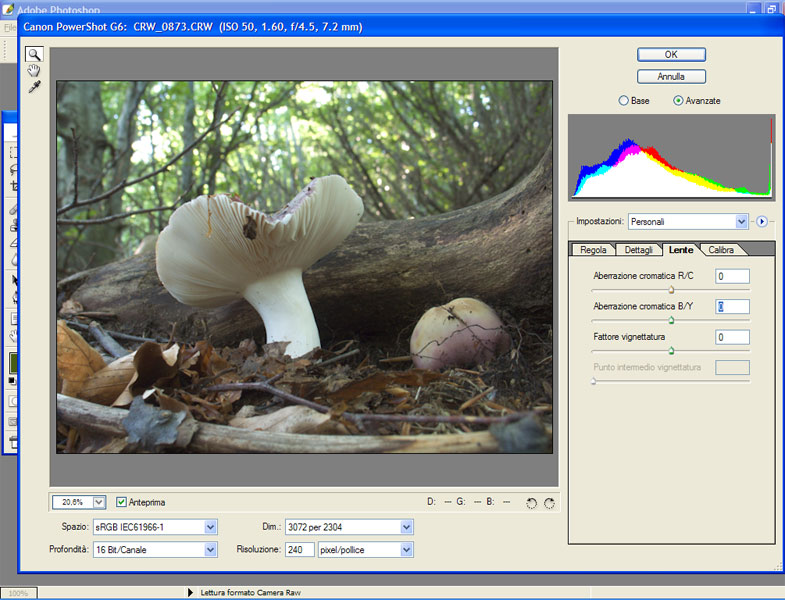
-
Come migliorare e ridurre le foto
baldacci ha risposto a baldacci nella discussione Fotografia digitale e tradizionale: arte e tecnica
Allora la nitidezza è come la maschera di contrasto di photoshop e si puo' lasciare cosi come preimpostata a 25 oppure si puo' modificare a piacere, anche perchè si puo' applicare dopo con photoshop L'attenuazione luminanza e riduzione disturbo colore servono per diminuire il disturbo di fondo e del colore, se aumentate l'attenuazione luminanza vedete che l'immagine diventa piu' morbida togliendo il rumore di fondo. Io l'ho impostato cosi fig 4
-
Come migliorare e ridurre le foto
baldacci ha risposto a baldacci nella discussione Fotografia digitale e tradizionale: arte e tecnica
Successivament regolo i dettagli cliccando sopra viene visualizzato questo fig 3
-
Come migliorare e ridurre le foto
baldacci ha risposto a baldacci nella discussione Fotografia digitale e tradizionale: arte e tecnica
Allora sulla parte destra viene visualizzato per primo la funzione regola, io ho impostato su impostazioni immagine selezionata, poi bilanciamento del bianco in personale. Con la funzione regola ho impostato prima l'esposizione tenendo sotto controllo i bianchi del gambo del fungo per evitare di bruciarli quindi ho sottoesposto di 0.15, successivamente imposto il bilanciamento del biaco con la funzione temperatura, muovendo verso destra si hanno colori piu' caldi verso sinistra piu' freddi, la regolazione la faccio a occhio mantenendola il piu' naturale possibile spostando piano piano la freccetta con il mouse, comunque ognuno puo' impostarla a piacere, poi ho regolato la tinta. Successivamente le ombre le ho portate a 0 in modo da schiarile, piu' aumenti il valore piu' scurisce le ombre Luminosita' 50, contrasto 25 e saturazione 0 (come impostato da camera raw) fig 2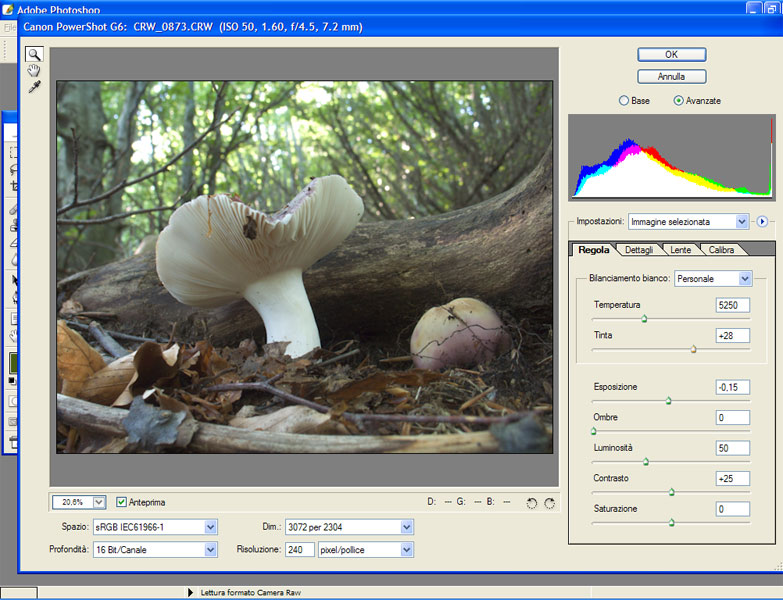
-
Come migliorare e ridurre le foto
baldacci ha risposto a baldacci nella discussione Fotografia digitale e tradizionale: arte e tecnica
Eccomi qua, volevo aggiungere per chi puo' interessare e per chi ha la possibilita' di scattare in raw qualche indicazione su come sviluppare questo formato e le enormi potenzialita' che puo' dare rispetto a uno scatto in jpg, ovviamente io uso photoshop CS. Molto interessante per capire e conoscere il raw e' questo articolo http://www.abc-fotografia.com/abc/raw.htm Vi mostro come converto il formato raw con un esempio di foto di funghi Aprendo il formato raw con photoshop cs viene fuori una finestra di dialogo come quella illustrata qui sotto, con la possibilita' di influire direttamente come si vuole sullo sviluppo della foto con una serie di strumenti, ma veniamo alle note preliminari, in alto a destra ho smussato le funzioni avanzate, in basso a sinistra ho definito il mio spazio di lavoro (io ho utilizzato uno spazio sRGB perche' l'ho impostato sul mio computer ma se avete uno spazio di lavoro RGB usate questo perchè altrimenti potrebbero esserci delle incongruenze di colori tra quella lavorata e quella visionata sul computer), il formato di conversione l'ho impostato a 16 bit per mantenere la migliore qualita' pero' comporta file molto grossi con possibili rallentamenti altrimenti si puo' utilizzare 8 bit per snellirlo un poco, importante smussare la casella in basso a sinistra di anteprima per vedere in modo immediato le modifiche che si apportano. figura 1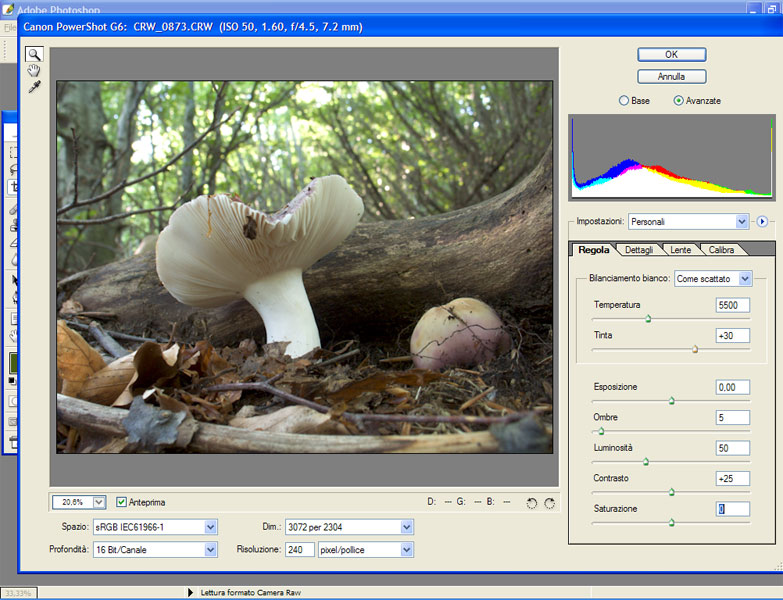
-
....ovviamente neri da paura ma Omphalotus olearius straordinari ciao
-
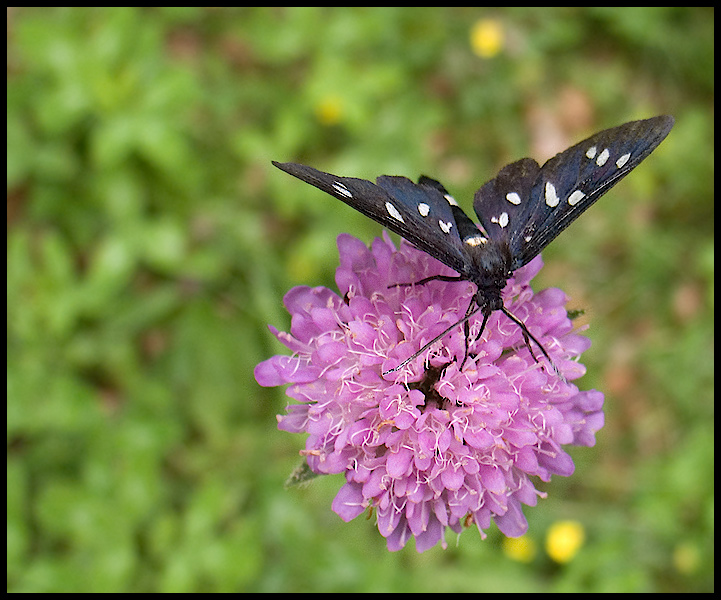
foto 38
-
foto 37

-
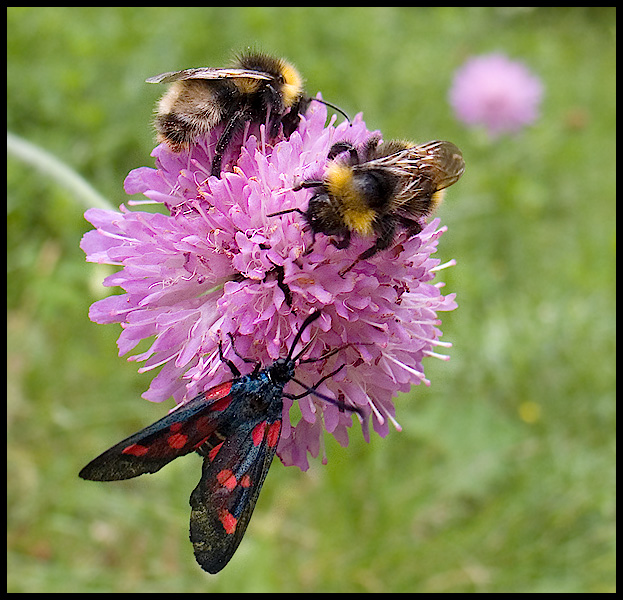
foto 36
-
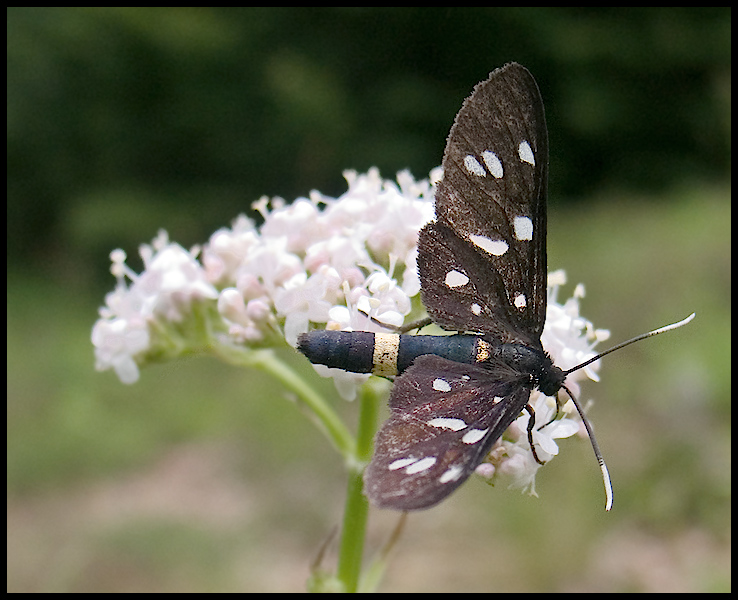
foto 35
-
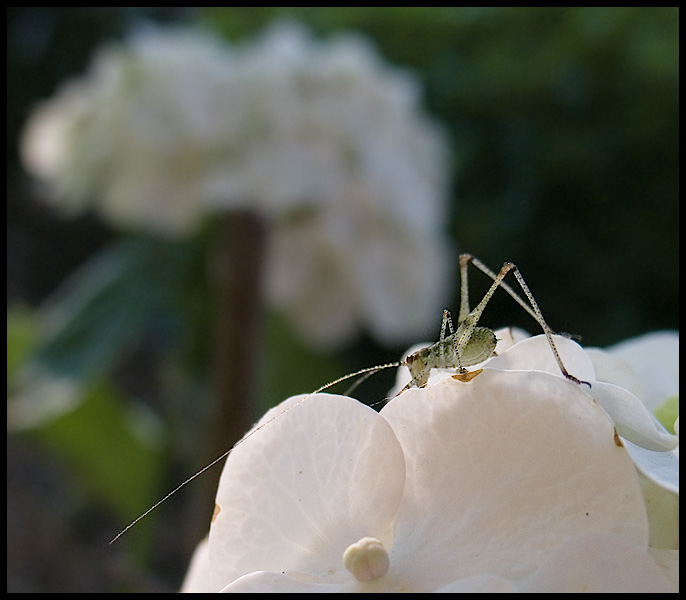
Grazie cinzia foto 34
-
....molto molto belle ciao
-
Bellissimi ritrovamenti olly ciao
-
Si carletto io mi riferivo alla tua ciao
-
Calopus destra ciao
-
Fare fotografie...una delle mie passioni
baldacci ha risposto a gimo nella discussione Fotografia digitale e tradizionale: arte e tecnica
Giuseppe sono davvero molto belle, in particolare le foto che ritraggono la vita quotidiana......la chicca è bimbo sull'uscio di porta nel centro storico di Bari davvero bellissima complimenti, aspettiamo le prossime ciao -
Stratosferica la sicilia ma che macchina hai preso? Ciao
-
Bellissimo questo post patrizio Qualcuna l'avevo gia' vista altre no, belle belle Aspetto le eventuali determinazioni ciao
-
se possibile...
baldacci ha risposto a baldacci nella discussione Funghi da determinare e da riconoscere
Ciao doni, sotto il fungo ai bordi c'era un leggerissimo colore violaceo che in questa foto è stato leggermente coperto dalla luce che c'era, io sul mio monitor lo vedo appena ciao e grazie per l'intervento -
se possibile...
baldacci ha risposto a baldacci nella discussione Funghi da determinare e da riconoscere
foto 3 habitat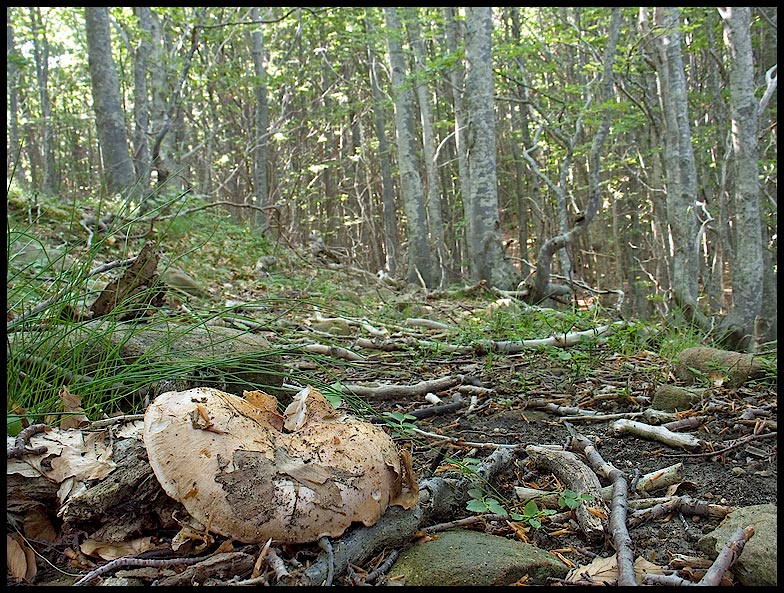
APasseggionelBosco ODV
